Operations · 운영 자동화
강좌 준비부터 수료 확인까지, 한 흐름으로 살펴보세요
커리큘럼·시험·수료 조건을 실제 화면에서 확인해 보세요.
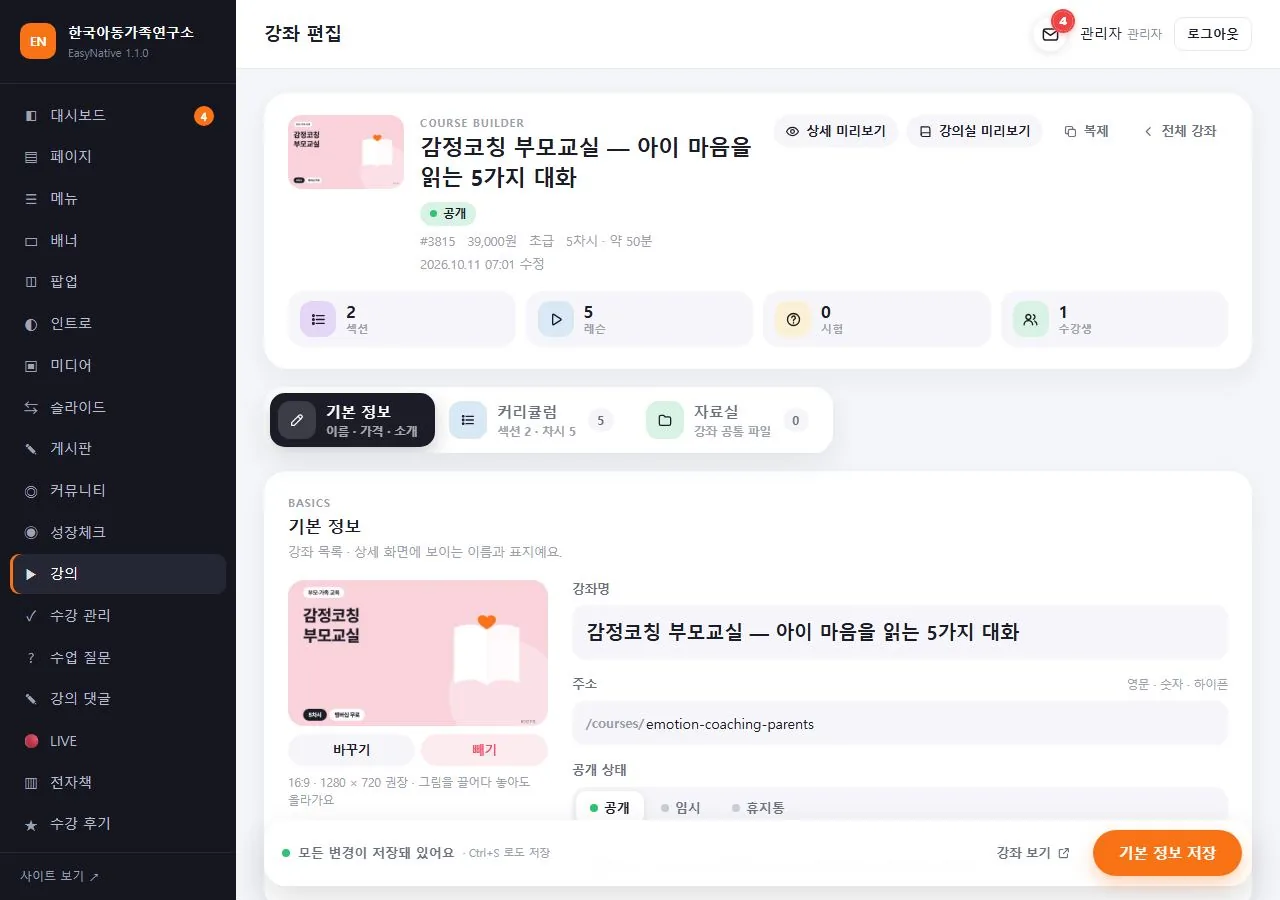
- 머리 카드섹션 · 레슨 · 시험 · 수강생 수가 한눈에, 누르면 바로 이동
- 탭 셋기본 정보 · 커리큘럼 · 자료실 — 메뉴를 옮겨 다니지 않아요
- 미리보기상세 페이지 · 강의실을 저장 전에 바로 확인
- 저장 막대바뀐 곳이 있으면 알려 주고, Ctrl+S 로 저장
강좌 하나가 열리기까지
01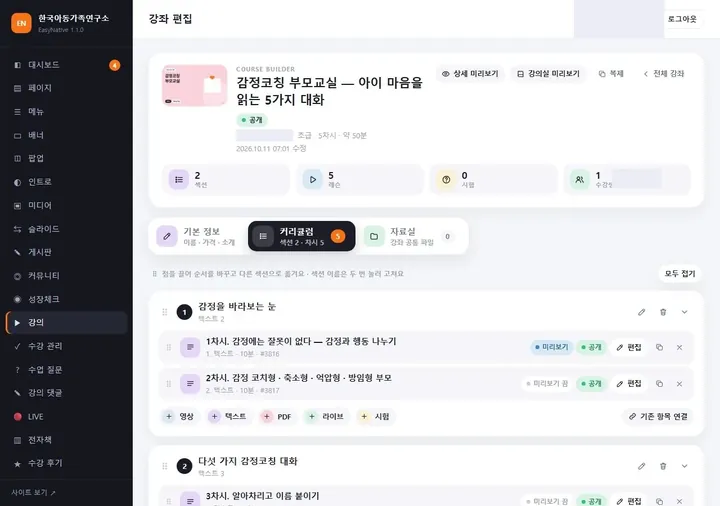
Curriculum
커리큘럼은 문서 편집처럼
- ① 점(⋮⋮)을 끌어 순서와 섹션을 바꿔요
- ② 공개 · 미리보기 허용을 줄에서 바로 켜고 꺼요
- ③ 영상 · 텍스트 · PDF · 라이브 · 시험 단추로 차시를 바로 더해요
- ④ «기존 항목 연결»로 다른 강좌의 레슨 · 시험을 함께 써요
02
Lesson
수업 방식이 달라도 같은 화면
- ① 이전 · 다음 차시로 바로 이동 (1/5)
- ② 텍스트 · 동영상 · Zoom 라이브 · PDF 수업 카드
- ③ 편집 · HTML · 미리보기, 강의 블록(학습 목표 · 핵심 정리 · 용어 풀이)
- ④ «저장하고 다음 차시»로 쭉 이어서
영상은 주소만 넣으면 감성플레이어가 맞춰요. 건너뛴 구간을 뺀 필수 시청률로 차시가 자동 완료돼요.
03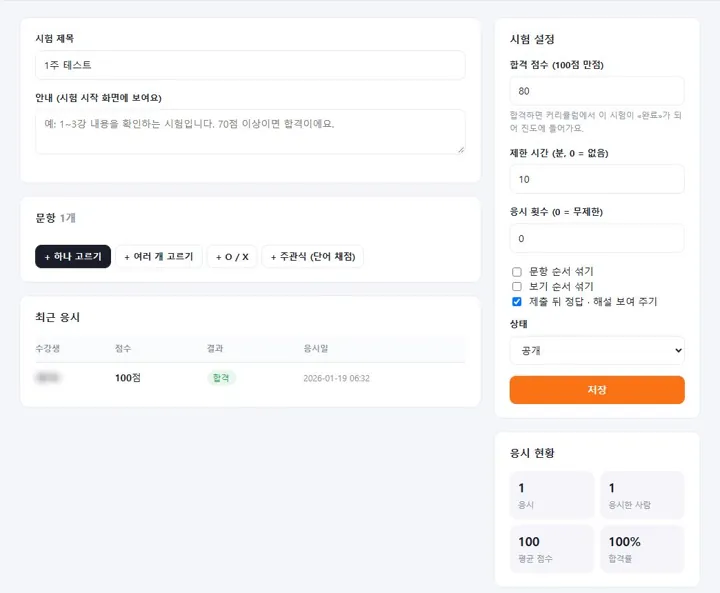
Quiz
채점과 이수 판정은 사람이 하지 않게
- ① 하나 고르기 · 여러 개 고르기 · O/X · 주관식(단어 채점)
- ② 합격 점수 · 제한 시간 · 응시 횟수 · 문항/보기 섞기 · 해설 공개
- ③ 응시 현황 — 응시 수 · 평균 점수 · 합격률
04
Certificate
조건을 채우면 수료증이 바로
- ① 템플릿 5종 — 누르면 미리보기가 바로 바뀌어요
- ② 오른쪽 미리보기는 저장 전 값으로 그려요
- ③ 바코드 · QR 로 진위를 확인해요
- ④ 발급 조건 · 발급 기관 · 진위 확인 탭
Steps
우리 화면 기준, 몇 번이면 될까
다른 제품과 비교한 수치가 아니라, EasyClass 화면에서 실제로 누르는 단계예요.
| 하는 일 | 손으로 할 때 | EasyClass |
|---|---|---|
| 강좌 하나 만들기 | 메뉴 여러 곳을 오가며 입력 | 화면 하나 · 탭 셋 |
| 차시 하나 더하기 | 새 글 작성 → 강좌에 연결 | 섹션 아래 단추 한 번 |
| 결제 확인 후 수강 열기 | 입금 확인 → 권한 수동 부여 | 결제 즉시 자동 (무통장은 입금 확인 단추) |
| 시험 채점 · 합격 판정 | 답안 모아 직접 채점 | 제출하면 자동 채점 · 합격 표시 |
| 수료증 발송 | 진도 확인 → 문서 작성 → 발송 | 조건 충족 즉시 발급 · QR 진위 확인 |
이 화면, 직접 눌러 보고 싶다면
라이브 데모를 신청하시면 운영자 계정으로 같은 화면을 열어 보실 수 있어요.