교육 운영의 흐름에 맞춰 기능을 살펴보세요
강의를 준비하고, 신청을 받고, 학습과 수료를 확인하는 순서로 필요한 기능을 찾아보세요.
운영자가 일하는 순서 그대로
강좌를 열고, 모집하고, 가르치고, 평가하고, 수료시키고, 다시 알리는 한 바퀴가 끊기지 않아요.
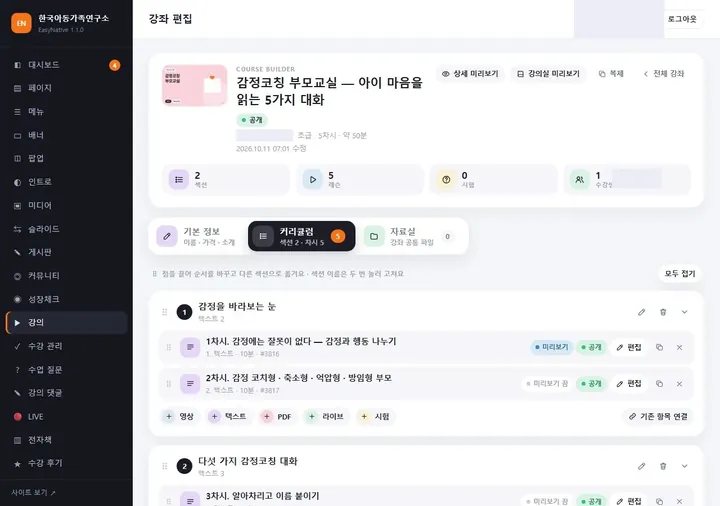
- 01 개설강좌 빌더
화면 하나 · 탭 셋. 커리큘럼은 끌어 놓기.
- 02 모집상세 페이지 · 신청
상세 템플릿 7종, 상담 · 신청은 리드함으로.
- 03 결제결제 즉시 수강
카드 · 계좌이체 · 무통장 · 쿠폰 · 구독.
- 04 학습강의실 · 플레이어
필수 시청률 · 진도 저장 · Zoom 카드.
- 05 평가시험 · 수료증
자동 채점, 조건 충족 즉시 발급.
- 06 소통알림 · 커뮤니티
알림톡 · 메시지함 · 게시판 · 현장 QR.
모듈별로 자세히 보기
강좌 빌더 · 커리큘럼 · 레슨 · 시험 · 수료증. 사람이 하던 확인과 발송을 시스템이 해요.
결제 즉시 수강, 쿠폰함, 구독, 기간제 수강권, 전자책 판매.
보기 소통 · 현장알림톡 자동 발송, 커뮤니티, 세미나 현장 QR, 예약 송출 LIVE.
보기 회원 · 협회회원 등급 · 연회비 · 미납 시 등급 조정 규칙 · 인증강사 번호 · 수료증 진위.
보기 진단 · 리포트문항 · 영역 점수 · 해석 문장 · 맞춤 강좌 추천 · 재검사 비교.
보기 1:1 코칭 · AI코치 보드 · 이상 징후 · 과제 검토 · 자동 응원 · 보호자 리포트, AI 학습 분석 · AI 튜터.
보기 플랫폼 · 이관자체 엔진이라 가볍고 빨라요. 서명 라이선스 · 자동 백업 · SEO/AI 검색 점검, 워드프레스에서 그대로 이관.
보기화면만 드리지 않아요
관리자 사용 안내와 매뉴얼의 제공 방식 · 횟수는 계약 전에 안내해요. 인수인계 범위를 함께 정합니다.
새 주문 · 신청 · 문의 · 댓글이 «새 소식»으로 모이고, 메뉴마다 처리할 수가 배지로 떠요.

토스페이먼츠 · 포트원 · 무통장 입금을 켜고, 연동 키를 넣고, 키 확인 단추로 바로 점검해요.

말보다 직접 눌러 보는 게 빨라요
라이브 데모를 신청해 주시면 확인 후 입장 링크를 보내 드려요. 운영자 · 강사 · 수강생 화면을 직접 눌러 보실 수 있어요.