

수강생의 학습 흐름을 보고, 필요한 도움을 정하세요
진도와 과제, 코치 의견을 함께 살펴볼 수 있는 구성을 검토합니다.
- 이상 징후진도 · 과제 제출률 · 접속이 끊긴 날수 · «들어오는데 진도가 멈춤»을 기준(설정)대로 위험 · 주의로 나눠요.
- 일정 변경 요청수강생이 마이페이지에서 보낸 시간 변경 요청이 바로 보여요.
- 막힌 차시진도가 멈춘 수강생들이 다음에 들어야 할 차시를 모아, 응원 메시지를 한 번에 보내요.
- 위험 순 정렬먼저 손이 가야 할 수강생이 맨 위에 와요.
코치의 하루, 이 네 가지면 끝나요
아침에 메시지함으로 오는 «코칭 요약»을 열면 위험 · 주의 수강생, 검토할 과제, 새 메시지 수가 먼저 보여요.
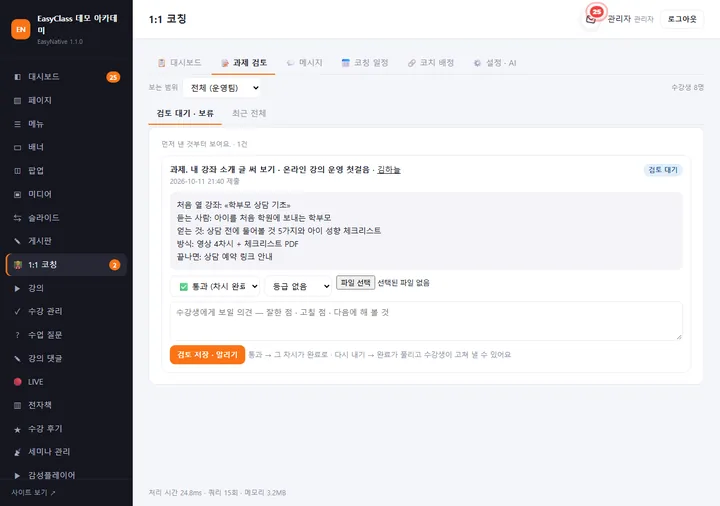
강의실의 «과제» 차시에서 낸 과제를 한곳에서
먼저 낸 것부터 보여요. 통과 · 다시 내기 · 보류를 고르고 A+ ~ C- 등급과 의견, 첨삭한 파일을 돌려주면 수강생에게 메시지함 · 메일(설정에 따라 알림톡)로 알려요. 통과하면 그 차시가 완료되고 진도에 바로 반영돼요.
강좌 · 섹션 · 차시 단위로 열고 닫아요
오프라인으로 끝낸 차시는 «완료로», 아직 이른 차시는 잠가 두세요. 잠긴 차시는 수강생 강의실에서 열리지 않아요. 할 일 · 칭찬 배지 · 코칭 일정(온라인이면 Zoom 자동 예약) · 1:1 메시지가 한 화면에 있어요.

들어오지 않거나 멈춘 수강생에게, 코치 이름으로
정한 날수만큼 접속이 없거나, 들어오기는 하는데 완료한 차시가 없으면 하루 한 번 응원 메시지를 보내요. «다음 차시» 이름이 들어가고, 같은 멈춤에는 한 번만 가요. 메시지는 1:1 대화방에 «자동»으로 남아 코치가 이어서 답할 수 있어요.

보호자에게는 링크 하나
진도 · 이번 주 완료 차시 · 시험 · 과제와 코치 의견 · 다음 코칭을 한 화면에 모은 읽기 전용 리포트예요. 로그인 없이 열리고, 연락처는 싣지 않아요. 코치나 수강생이 만들고, 언제든 막을 수 있어요.

수강생은 마이페이지와 강의실에서
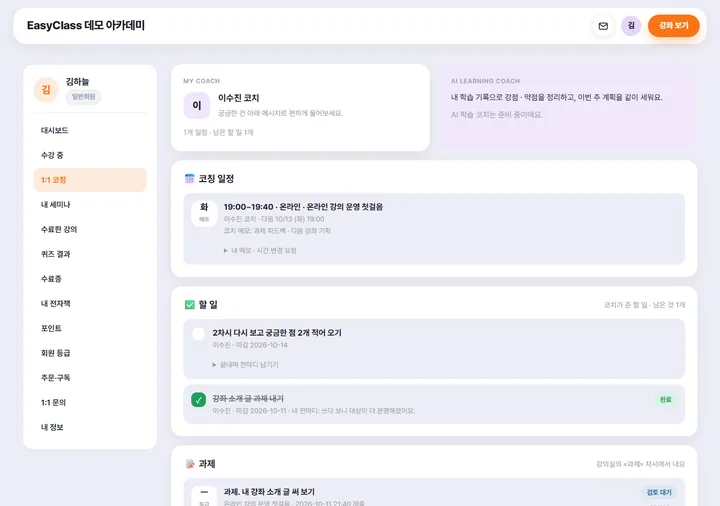
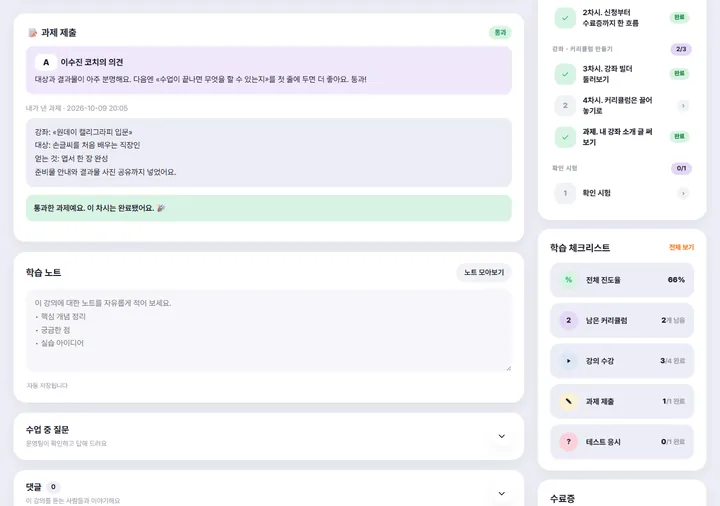
«1:1 코칭» 칸에 내 코치 · 코칭 일정(시간 변경 요청) · 할 일 · 과제 · 메시지 · 배지가 모여요. 과제는 강의실의 과제 차시에서 글과 파일로 내요.
AI 는 기록을 읽고, 판단은 코치가 해요
AI 학습 코치는 선택 기능이에요. 관리자 화면에서 공급자(Google Gemini · Anthropic Claude)와 키를 넣으면 켜져요.
| 하는 일 | AI 학습 코치 | 담당 코치 |
|---|---|---|
| 학습 분석 | 진도 · 시험 · 과제 · 노트로 강점 · 약점 · 기회 · 도전(SWOC)을 정리 | 분석을 보고 이번 주 목표 · 할 일을 줘요 |
| 질문 | AI 튜터가 내 학습 기록을 보고 답해요 (떠 있는 대화창 · 빠른 질문) | 성적 · 일정처럼 사람이 정할 일은 1:1 메시지로 |
| 학습 자료 | 웹 클립 · 메모 · 질문을 모으면 긴 글은 요약 | — |
| 과제 | — | 등급 · 의견 · 첨삭 파일, 통과 · 다시 내기 |
1:1 코칭 질문
AI 기능은 따로 돈이 드나요?
AI 학습 분석 · AI 튜터를 켤 때만 AI 회사(Google Gemini 또는 Anthropic Claude)에 쓴 만큼 사용료를 직접 내요. 관리자 화면에서 하루 호출 한도(사이트 전체 · 수강생 한 명)와 같은 질문 답 재사용 시간을 정해 비용을 묶어 둘 수 있어요. AI 를 켜지 않아도 코치 보드 · 과제 검토 · 자동 응원 · 리포트는 모두 써요.
수강생 개인정보가 AI 로 넘어가나요?
이름 · 아이디 · 연락처 · 이메일은 보내지 않아요. 진도 · 시험 점수 · 과제 제출 여부 같은 학습 기록과 강좌 제목만 보내고, 수강생이 쓴 글 속 전화번호 · 이메일 · 주민번호 · 카드번호도 지운 뒤 보내요. AI 를 켤 때 개인정보 처리방침에 넣을 «AI 처리 위탁» 문구도 관리자 화면에서 바로 복사할 수 있어요.
코치는 누가 맡나요?
강사 계정이면 누구나 코치가 될 수 있어요. 관리자가 «코치 배정»에서 수강생(강좌별 또는 전체)을 맡기고, 강사가 만든 강좌의 수강생은 따로 배정하지 않아도 그 강사의 담당으로 볼 수 있어요(설정).
과제 파일은 어디에 저장되나요?
공개 폴더 밖에 저장하고, 낸 사람 · 그 수강생의 담당 코치 · 운영팀만 내려받을 수 있어요. 파일 형식(문서 · 한글 · 이미지 · 영상 등)과 크기 · 개수 제한은 관리자 화면에서 정해요.
학습 리포트 링크는 안전한가요?
추측할 수 없는 긴 주소로 만들고, 검색엔진에 나오지 않게 막아요. 연락처는 싣지 않고, 새 링크를 만들거나 «링크 막기»를 누르면 이전 링크는 바로 열리지 않아요.
데모를 신청하면 강사 계정으로 코치 보드를 눌러 볼 수 있어요
라이브 데모의 강사 계정에는 예시 수강생 다섯 명과 검토할 과제가 들어 있어요.